RetroBat sur PC : comment installer et lancer sa première bibliothèque rétro ?
Des dizaines d’émulateurs à configurer un par un, des heures à chercher les bons réglages pour chaque console, des menus en anglais sans la moindre explication…
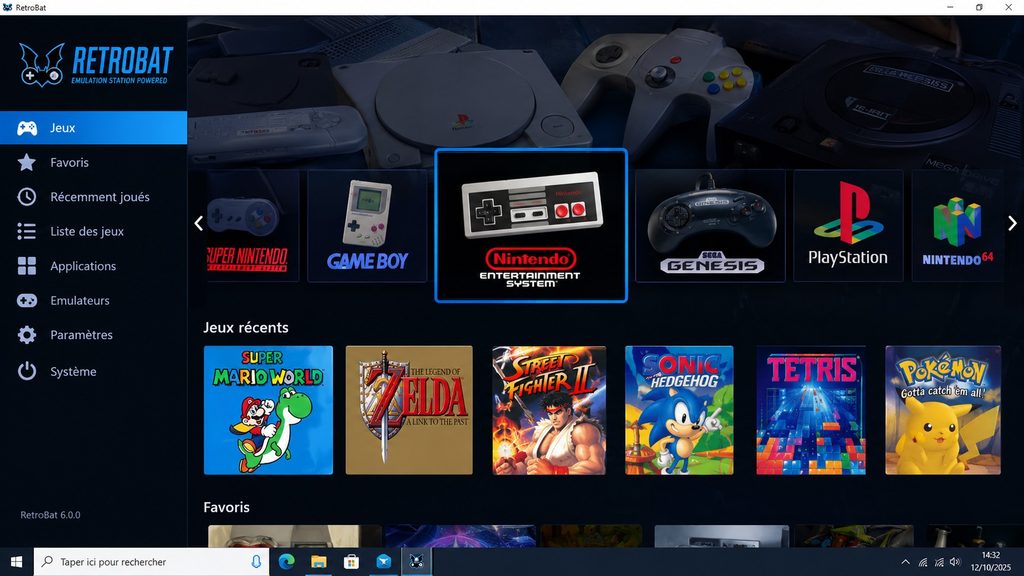
C’est souvent ce qui décourage les débutants en rétrogaming. RetroBat existe précisément pour effacer tout ça d’un coup, et son installation tient en quelques clics.
C’est quoi RetroBat concrètement ?
RetroBat est un logiciel gratuit et open source (c’est-à-dire dont le code source est librement accessible) pensé pour les utilisateurs Windows.
Il installe et configure automatiquement EmulationStation, une interface graphique en plein écran, puis la relie à RetroArch et à une longue liste d’émulateurs indépendants. Le résultat, c’est une bibliothèque rétro complète, prête à l’emploi, sans avoir à toucher manuellement à la configuration de chaque émulateur.
RetroBat gère aussi bien les consoles Nintendo classiques que la PlayStation, la Sega Saturn, la Mega Drive ou l’arcade. Tout s’affiche dans une interface propre, pilotable à la manette comme au clavier.
Le logiciel est régulièrement mis à jour par une équipe active et dispose d’un wiki complet en français. Il propose même un mode portable, qui permet de jouer depuis un disque externe ou une clé USB.
Quelles sont les conditions requises pour installer RetroBat ?
RetroBat fonctionne uniquement sur Windows. Voici ce que la documentation officielle demande à votre ordinateur :
| Élément | Configuration |
| Système d’exploitation | Windows 8.1, 10 ou 11 |
| Processeur | Compatible SSE2, double cœur à 3 GHz, postérieur à 2008 recommandé |
| Carte graphique | Compatible Direct3D 11.1, OpenGL 4.4 ou Vulkan |
| Manette | Xinput recommandé (manettes Xbox, par exemple) |
| Dépendances | Visual C++ et DirectX, installables par le programme d’installation |
| Connexion Internet | Utile pour télécharger les émulateurs autonomes |
La page GitHub du projet indique pour sa part un minimum plus récent : un processeur Intel Core i3 de 5e génération ou un équivalent AMD. Si votre PC est récent, RetroBat tournera sans aucun problème.
Gardez toutefois en tête que la puissance nécessaire dépend des consoles émulées. Les systèmes plus récents, comme la PlayStation 2 ou la GameCube, demandent davantage de ressources que les consoles 8 et 16 bits.
Comment télécharger et installer RetroBat ?
Le choix du dossier d’installation
Téléchargez la dernière version de l’installeur directement depuis le site officiel retrobat.org. Lancez-le et acceptez les conditions d’utilisation.
Le programme propose ensuite d’installer les prérequis manquants. Il détecte ceux qui sont déjà présents, donc cette étape peut ne pas apparaître.
Au moment de choisir le dossier d’installation, plusieurs règles sont importantes :
- n’installez pas RetroBat directement à la racine d’un disque (exemple à éviter : D:\RetroBat), créez un sous-dossier
- évitez les chemins trop longs ou comportant trop de sous-répertoires, car certains émulateurs les gèrent mal
- n’utilisez ni accents ni caractères spéciaux dans le nom des dossiers
- évitez aussi les espaces dans les noms de dossiers
Le premier lancement
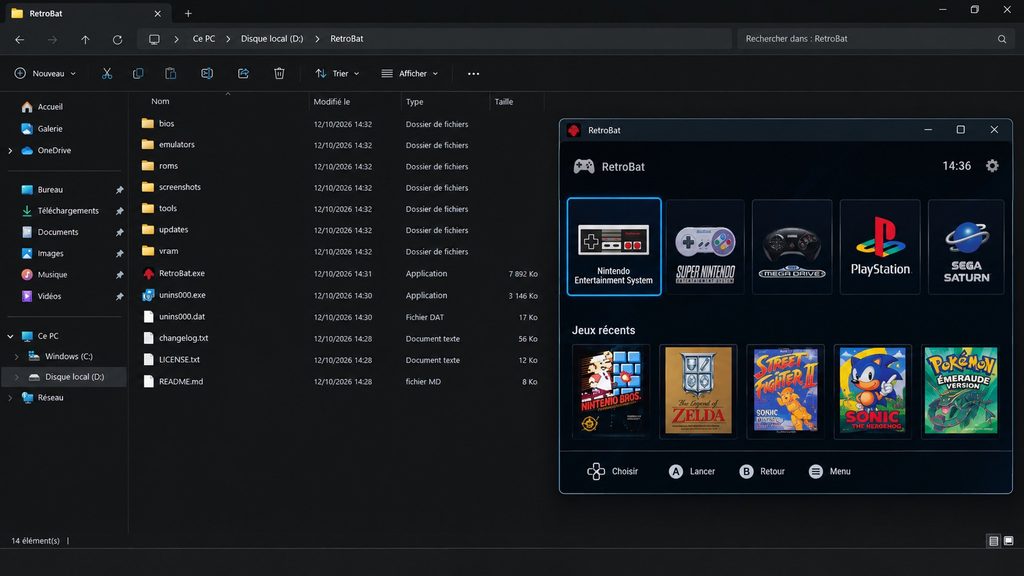
Une fois l’installation terminée, double-cliquez sur le fichier RetroBat.exe ou utilisez le raccourci créé sur le bureau. RetroBat charge alors l’interface EmulationStation.
La langue est détectée depuis celle de votre système Windows. Si votre Windows est en français, l’interface de RetroBat le sera aussi. Vous pourrez la modifier plus tard dans le menu principal, rubrique Système.
Le dossier d’installation contient plusieurs répertoires utiles : roms pour vos jeux, bios pour les fichiers système et emulators pour les émulateurs installés. Retenez ces trois noms, vous les utiliserez souvent.
Comment ajouter ses jeux rétro à RetroBat ?
Chaque console dispose d’un dossier dédié dans le répertoire roms, à l’intérieur du dossier d’installation. Il suffit de placer les fichiers de jeux dans le bon sous-dossier, par exemple celui des jeux PS1 pour la PlayStation.
Les jeux sont détectés au démarrage de RetroBat. Pour les voir apparaître sans redémarrer, appuyez sur Start, puis choisissez Mettre à jour la liste des jeux dans les outils.
Vous pouvez ensuite lancer le scraper, qui récupère automatiquement jaquettes, descriptions et vidéos. Votre bibliothèque y gagne beaucoup en confort.
Le scraping peut se faire pour toute la bibliothèque, pour une console ou pour un seul jeu. Avec le service ScreenScraper, il faut d’abord créer un compte gratuit sur son site. Une fois l’opération terminée, rafraîchissez la liste des jeux pour afficher les nouvelles informations.
RetroBat ne fournit aucun jeu et aucun BIOS, pour des raisons légales. Ces fichiers sont sous copyright et doivent être obtenus légalement, notamment en les extrayant soi-même depuis des cartouches ou des disques originaux que l’on possède.
RetroBat configure-t-il automatiquement les émulateurs ?
Oui, c’est précisément son point fort. RetroArch est fourni dès l’installation. Les autres émulateurs ne sont pas tous téléchargés d’un coup : RetroBat les télécharge à la demande, la première fois que vous lancez un jeu pour la console concernée.
L’émulateur est ensuite configuré automatiquement, sans aucune intervention de votre part. Cette approche rend l’installation initiale très légère, et garantit que vous n’installez que ce dont vous avez réellement besoin.
Une connexion Internet est donc nécessaire à ce moment-là, ce qui peut retarder légèrement le tout premier lancement de chaque console. Quelques émulateurs, comme ceux de la Switch, doivent en revanche être téléchargés manuellement.
Comment configurer une manette sur RetroBat ?
RetroBat configure la plupart des manettes automatiquement. Dans la majorité des cas, vous n’avez rien à faire.
Si la manette n’est pas reconnue ou si les boutons sont mal placés (c’est fréquent avec les manettes Nintendo), appuyez sur Start, puis ouvrez Paramètres des manettes et Mappage des manettes. Vous pouvez y ajuster chaque bouton selon la disposition de votre manette.
Voici les types de manettes les mieux supportés par RetroBat :
- les manettes Xbox (Xbox One, Xbox Series) via Xinput, le standard recommandé
- les manettes PlayStation (DualShock 4, DualSense), compatibles nativement
- les manettes 8BitDo, idéales pour un look rétro avec une compatibilité moderne
Les manettes filaires sont prêtes à l’emploi. Les manettes Bluetooth doivent d’abord être appairées avec Windows. Pour les 8BitDo, le mode Xinput est conseillé.
Certaines manettes spéciales, comme les manettes N64 ou de type Mega Drive et Saturn, sont même reconnues automatiquement par certains émulateurs. RetroBat applique alors le mappage d’origine de la console.
Faut-il ajouter des BIOS pour que RetroBat fonctionne ?
Cela dépend de la console. Les jeux NES ou Game Boy ne nécessitent généralement pas de BIOS (un BIOS est le petit fichier système d’une console, qui contient son code de démarrage interne).
En revanche, la PlayStation 1, la Saturn, la Dreamcast ou certains systèmes d’arcade comme ceux de la console arcade MAME en ont besoin pour fonctionner.
Sauf indication contraire, ces fichiers se placent directement à la racine du dossier bios de RetroBat, sans sous-dossier. Leur nom doit correspondre exactement à celui attendu par l’émulateur. En cas de doute, le wiki officiel (wiki.retrobat.org) détaille les fichiers requis pour chaque console, avec leur nom exact.
RetroBat est-il légal et gratuit ?
Totalement gratuit, RetroBat est un projet communautaire sérieux. Le code écrit par l’équipe est distribué sous licence LGPL v3, sauf lorsqu’une licence d’un projet amont s’applique.
Il est cependant interdit de le vendre préinstallé sur une machine ou un support de stockage, ce que précise explicitement l’équipe de développement. Les émulateurs qu’il intègre ne peuvent pas être associés à une activité commerciale.
Les jeux et BIOS restent sous copyright et ne sont jamais inclus dans RetroBat. Livrer le logiciel avec du contenu protégé est d’ailleurs strictement interdit par l’équipe.
Vous pouvez en revanche démarrer un nouveau projet à partir des sources de RetroBat, à condition de respecter les mêmes conditions.
FAQ : vos questions sur RetroBat
Je peux installer RetroBat sur une clé USB ou un disque externe ?
Oui. RetroBat propose un mode portable. Vous pouvez jouer depuis un disque externe ou une clé USB, à condition que l’ordinateur utilisé respecte la configuration minimale.
Je dois installer Visual C++ et DirectX moi-même ?
Non, pas en général. Depuis RetroBat 6, le programme d’installation peut s’en charger. Il détecte les prérequis déjà présents et propose seulement ceux qui manquent.
Comment je sais quels BIOS me manquent ?
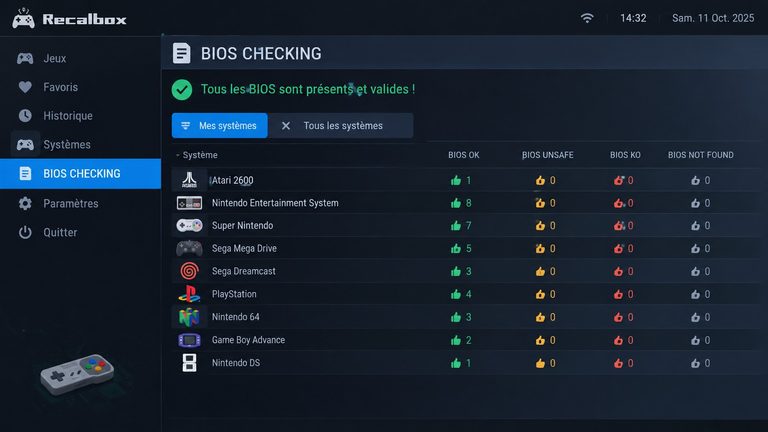
Ouvrez le menu avec Start, allez dans les réglages système, puis choisissez la vérification des BIOS manquants. RetroBat affiche la liste des fichiers absents du dossier bios.
Où est-ce que je trouve des jeux gratuits et légaux ?
Le menu de téléchargement de RetroBat propose des jeux gratuits et libres de droits, ainsi que des thèmes et des bezels. Vous pouvez aussi y mettre à jour le logiciel.
Je peux changer la langue de l’interface ?
Oui. Ouvrez le menu principal avec Start, puis allez dans la rubrique Système et choisissez la langue de l’interface. Elle correspond par défaut à celle de Windows.
Sources
- Wiki officiel RetroBat, Prérequis : https://wiki.retrobat.org/francais/premiers-pas/prerequis
- Wiki officiel RetroBat, Installation et premier démarrage : https://wiki.retrobat.org/get-started/installation-and-first-startup
- Wiki officiel RetroBat, Ajouter un jeu : https://wiki.retrobat.org/get-started/adding-a-game
- RetroBat Official sur GitHub (licence, mode portable, interdiction de revente) : https://github.com/RetroBat-Official