BIOS Recalbox manquant ou invalide : comment identifier et corriger le problème ?
Vous lancez un jeu sur Recalbox et rien ne se passe, ou un message d’erreur lié au BIOS apparaît.
C’est l’un des problèmes les plus fréquents en rétrogaming, et pourtant l’une des solutions les plus simples à mettre en œuvre une fois qu’on sait où regarder.
C’est quoi un BIOS dans l’univers de l’émulation ?
Un BIOS (Basic Input Output System) est, dans le contexte de l’émulation, un petit fichier qui contient le programme de démarrage d’une console. Sur une vraie console, ce fichier est gravé dans une puce électronique. Pour que l’émulateur fonctionne correctement, il doit disposer d’une copie numérique de ce fichier.
Sans ce BIOS, certains émulateurs refusent tout simplement de démarrer les jeux, ou les font tourner avec des bugs. D’autres fonctionnent sans BIOS dans un mode dégradé, avec des problèmes de compatibilité.
Recalbox n’inclut aucun BIOS dans son installation (à quelques exceptions libres de droits près), pour des raisons légales. C’est donc à vous de les ajouter, en les récupérant légalement, par exemple à partir de votre propre console.
Pourquoi Recalbox affiche-t-il une erreur liée au BIOS ?
L’erreur peut apparaître de deux façons. Soit le BIOS est absent du dossier prévu à cet effet, soit il est invalide, c’est-à-dire que le fichier présent ne correspond pas à ce qu’attend l’émulateur.
Un nom légèrement différent, une extension incorrecte ou une mauvaise version suffisent à provoquer l’erreur. Le vérificateur vous montre justement le nom attendu, extension comprise, pour chaque fichier.
Recalbox est précis sur ce point. Chaque BIOS attendu possède une ou plusieurs signatures MD5 connues. Le MD5 est une empreinte numérique qui permet de vérifier qu’un fichier est exactement celui qu’il devrait être, à l’octet près.
Un même BIOS peut avoir plusieurs signatures valides, selon ses révisions ou ses régions. Si la signature ne correspond à aucune d’elles, Recalbox peut considérer le fichier comme invalide, mais seulement quand le BIOS est soumis à cette vérification.
Recalbox vous prévient aussi au lancement d’un jeu : si un BIOS obligatoire manque pour l’émulateur choisi, un message propose de démarrer le jeu malgré tout.
Où se trouve le vérificateur de BIOS dans Recalbox ?
Recalbox intègre un outil de vérification directement dans EmulationStation, son interface graphique. Pour l’utiliser :
- appuyez sur Start depuis l’écran principal pour ouvrir le menu principal
- sélectionnez BIOS CHECKING
- validez avec le bouton CHECK
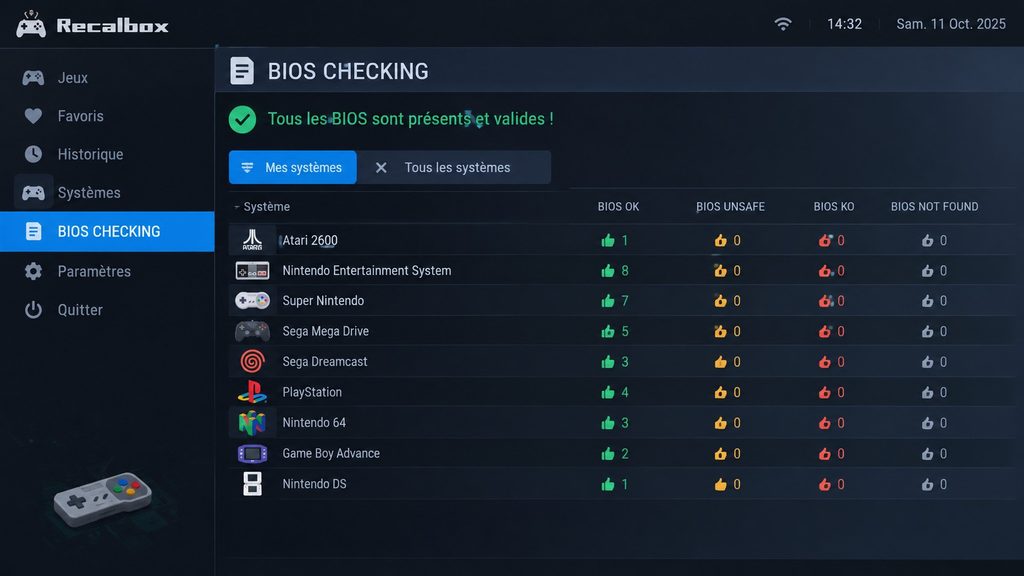
La fenêtre s’ouvre avec tous les BIOS déjà analysés, classés par système. Par défaut, seuls vos systèmes sont affichés. Le bouton X permet de basculer vers tous les systèmes.
Ce vérificateur est bien plus puissant que son apparence ne le laisse penser. Il fait l’essentiel du travail à votre place.
Il sait aussi gérer plusieurs signatures valides pour un même fichier. Pour chaque BIOS, il indique le système concerné, le cœur d’émulation qui l’utilise, le chemin exact du fichier, s’il est obligatoire (MANDATORY) et si sa signature MD5 doit correspondre.
Un message en haut de l’écran donne le verdict global. Les mêmes informations sont aussi disponibles dans le WebManager, rubrique Émulation, onglet bios.
Comment lire les résultats du vérificateur de BIOS ?
Le système de couleurs
Chaque BIOS, et chaque système, est accompagné d’un pouce coloré :
- vert : le fichier est présent et sa signature est reconnue, tout va bien
- jaune : un BIOS optionnel est absent, ou le fichier est présent mais sa signature n’est pas reconnue alors qu’une correspondance exacte n’est pas exigée. L’émulateur a de bonnes chances de fonctionner, sans garantie
- rouge : un BIOS obligatoire manque, ou sa signature ne correspond pas alors qu’elle est vérifiée. L’émulateur ne fonctionnera pas, ou mal, tant que le fichier n’est pas fourni
En sélectionnant un système, vous voyez aussi ses totaux : BIOS OK, BIOS UNSAFE, BIOS KO ou encore BIOS NOT FOUND.
Le fichier de rapport
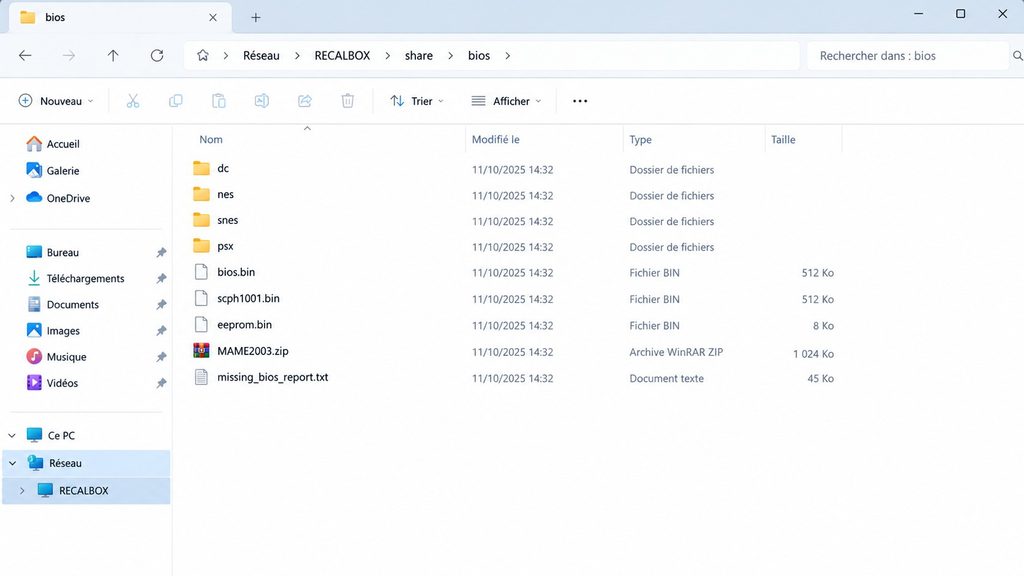
Après chaque analyse, Recalbox écrit un fichier texte nommé missing_bios_report.txt dans le dossier /recalbox/share/bios/.
Ce fichier liste, système par système, les BIOS manquants (MISSING) ou non reconnus (INCORRECT). Il indique le chemin attendu, les cœurs concernés, des remarques et les signatures MD5 valides. C’est votre feuille de route pour corriger le problème.
Où placer les fichiers BIOS dans Recalbox ?
Tous les BIOS se déposent dans le dossier /recalbox/share/bios/. Depuis un ordinateur du même réseau local, il est accessible avec le chemin \RECALBOX\share\bios sous Windows. Tapez-le dans la barre d’adresse de l’Explorateur de fichiers.
Beaucoup de BIOS doivent aller dans un sous-dossier précis, avec un nom exact, extension comprise. C’est le cas de ceux de la Sega Dreamcast, rangés dans un dossier dc. Le champ FILE PATH du vérificateur vous indique toujours l’emplacement attendu.
Bonne nouvelle : si vous déposez un BIOS à la racine du dossier avec le bon nom, la vérification le déplace automatiquement dans son sous-dossier.
| Exemple de console | Fichier BIOS | Statut |
| PlayStation 1 | scph5502.bin (Europe) | Recommandé, pas strictement obligatoire avec l’émulateur par défaut |
| Neo Geo | neogeo.zip | Obligatoire |
| Mega CD / Sega CD | bios_CD_E.bin (Europe) | Obligatoire |
| Game Boy Advance | gba_bios.bin | Optionnel |
Pour la PlayStation 1, un fichier particulier, ps1_rom.bin, peut remplacer tous les autres. Il provient des mises à jour système de la PlayStation 3 et fonctionne pour toutes les régions.
Le statut exact dépend de l’émulateur utilisé. La colonne MANDATORY du vérificateur reste donc votre référence.
Un BIOS marqué invalide est-il vraiment problématique ?
Ça dépend. Un BIOS optionnel absent ou non reconnu n’empêche pas l’émulateur de tourner. Il sert seulement à certaines fonctions ou à certains jeux, et la note du vérificateur précise souvent lesquels.
Un BIOS obligatoire manquant ou invalide, en revanche, empêche souvent le démarrage du jeu.
Pour les jeux PS1, par exemple, aucun BIOS n’est strictement obligatoire avec l’émulateur par défaut de Recalbox. Un BIOS d’origine améliore pourtant nettement la compatibilité.
Voici les erreurs les plus fréquentes liées aux BIOS sous Recalbox :
- un fichier bien nommé mais dans le mauvais dossier, hors du dossier bios ou de son sous-dossier attendu
- un fichier avec un nom ou une extension incorrects, par exemple .BIN au lieu de .bin
- un fichier d’une mauvaise région ou d’une révision que l’émulateur ne reconnaît pas
Comment corriger le problème pas à pas ?
Voici une méthode simple pour régler la plupart des erreurs de BIOS :
- ouvrez BIOS CHECKING et repérez les pouces rouges, qui concernent les BIOS obligatoires
- consultez le fichier missing_bios_report.txt pour connaître le nom exact et le chemin attendus
- vérifiez la signature MD5 du fichier dont vous disposez, avant de le copier
- déposez-le dans le dossier bios, via le réseau, avec le nom exact
- appuyez sur Start pour lancer un RESCAN
- relancez votre jeu et vérifiez que le message a disparu
Si un pouce reste jaune, regardez la colonne de correspondance MD5. Un BIOS facultatif non reconnu a de bonnes chances de fonctionner quand même.
Que faire si le message « BIOS DATABASE NOT FOUND » apparaît ?
Le message complet est BIOS DATABASE NOT FOUND OR DAMAGED. Il signifie que la base de données interne de Recalbox, celle qui contient la liste de référence des BIOS, est absente ou endommagée.
La solution indiquée par le wiki officiel est de restaurer ou de réinstaller Recalbox. Avant toute manipulation, faites une copie de vos jeux, sauvegardes et BIOS stockés sur la partition SHARE, par simple précaution.
Tous les BIOS sont-ils obligatoires ?
Non. Certaines consoles comme la NES, la Super Nintendo ou la Mega Drive n’ont généralement pas besoin de BIOS pour fonctionner.
D’autres, comme la Saturn ou la Dreamcast, en demandent pour tourner correctement. Les passionnés de Sega Saturn le savent bien.
Le vérificateur intégré à Recalbox indique clairement la colonne MANDATORY pour chaque BIOS, afin de vous éviter de chercher des fichiers inutiles.
FAQ : vos questions sur les BIOS Recalbox
Je viens d’ajouter un BIOS mais rien ne change, que faire ?
Relancez l’analyse. Dans le vérificateur, appuyez sur Start pour lancer un RESCAN. Les nouveaux fichiers sont alors pris en compte.
Mon BIOS est un fichier .zip, est-il vérifié ?
Oui. Pour les BIOS zippés comme ceux de la Neo Geo ou de la Naomi, la signature est calculée sur le contenu de l’archive et non sur le fichier .zip lui-même.
Comment je calcule le MD5 d’un fichier sur mon PC ?
Sous Windows, ouvrez PowerShell et saisissez Get-FileHash « C:\chemin\fichier.bin » -Algorithm MD5. Vous obtenez une suite de 32 caractères, à comparer avec la signature attendue.
Je peux lancer un jeu même si un BIOS manque ?
Recalbox vous propose de lancer le jeu malgré tout. Il se peut toutefois qu’il ne démarre pas, ou qu’il tourne mal, si le BIOS manquant est obligatoire.