Cores RetroArch : comment choisir et installer le bon cœur pour une console ?
Vous ouvrez RetroArch pour la première fois et vous tombez sur une longue liste de « cores » sans savoir lequel choisir pour votre console préférée. C’est souvent à ce moment que beaucoup abandonnent.
Pourtant, une fois la logique comprise, tout devient limpide. Voyons ensemble comment s’y retrouver, étape par étape.
C’est quoi exactement un « core » dans RetroArch ?
Un core (ou cœur en français) est un module d’émulation que RetroArch charge pour faire tourner les jeux d’une console précise.
Concrètement, il s’agit d’un petit fichier, avec l’extension .dll sur Windows, .so sur Linux ou .dylib sur macOS. Il contient tout le nécessaire pour reproduire le comportement d’une machine donnée.
RetroArch n’est pas lui-même un émulateur. C’est une interface (appelée frontend) qui s’appuie sur la technologie libretro pour charger ces modules. Le vrai travail d’émulation est réalisé par chaque core, de façon indépendante.
RetroArch se contente de tout réunir sous un même toit. Il partage ses fonctionnalités avec tous les cores installés : filtres visuels, sauvegardes rapides, configuration des manettes et bien d’autres options.
Pourquoi y a-t-il plusieurs cores pour une même console ?
Parce que les développeurs font des choix différents dans leur approche de l’émulation. Certains privilégient la fidélité au matériel d’origine, d’autres la vitesse d’exécution.
Pour la PlayStation 1, par exemple, il existe à la fois Beetle PSX (très précis mais gourmand en ressources) et PCSX ReARMed (moins précis mais bien plus rapide, idéal pour les machines modestes).
Pour la Super Nintendo, on trouve Snes9x (rapide et compatible avec presque tout) et bsnes (très précis mais bien plus exigeant).
Il n’existe donc pas de « meilleur core absolu ». Le bon core est celui qui correspond à votre matériel et à vos priorités entre précision et performances.
Comment accéder au téléchargeur de cores dans RetroArch ?
Sur la plupart des plateformes, RetroArch permet d’installer et de mettre à jour les cores directement depuis son menu. Seules certaines consoles et certains appareils mobiles font exception.
Voici la marche à suivre :
- Ouvrez le menu principal de RetroArch.
- Allez dans Mise à jour en ligne (Online Updater).
- Lancez Mettre à jour les informations sur les cores (Update Core Info Files).
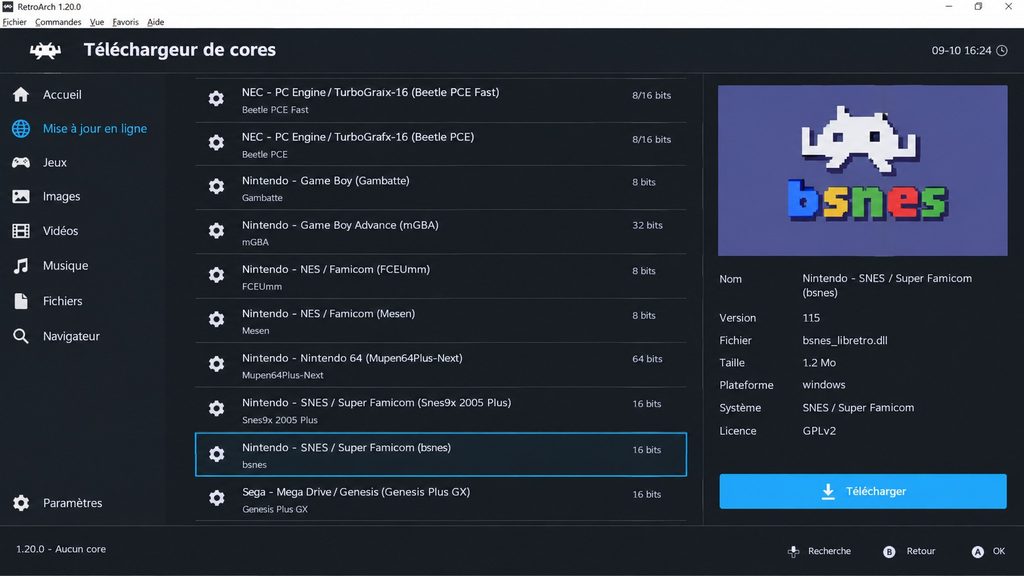
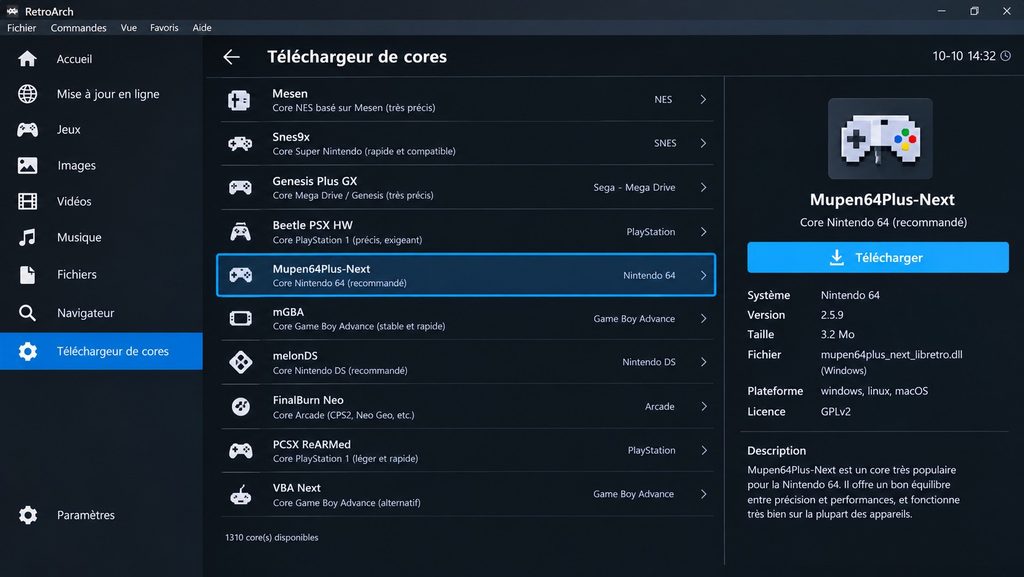
- Ouvrez ensuite le Téléchargeur de cores (Core Downloader).
- Cliquez sur le core souhaité pour le télécharger.
Une liste complète apparaît alors, avec tous les cores disponibles sur les serveurs de libretro, classés par système. Le core est installé automatiquement dans le bon dossier.
L’étape 3 est loin d’être anodine. Sans les fichiers d’informations, la liste des cores peut rester vide. Ces fichiers permettent aussi à RetroArch de savoir précisément quel core correspond à quel système et à quelles extensions de fichier.
Quel core choisir selon la console ?
Les consoles 8 et 16 bits
Pour les machines les plus anciennes, les cores recommandés fonctionnent sans difficulté sur n’importe quel appareil récent.
- NES (Nintendo Entertainment System) : Mesen est une référence en matière de précision, Nestopia UE reste un excellent choix et FCEUmm convient aux appareils modestes
- Super Nintendo : pour profiter des meilleurs jeux Super Nintendo, Snes9x convient à la grande majorité des titres, tandis que bsnes vise la précision maximale
- Mega Drive (la console Sega sortie à la fin des années 80) : Genesis Plus GX, sans hésitation
- Game Boy et Game Boy Advance : Gambatte pour la Game Boy originale et la Game Boy Color, mGBA pour la Game Boy Advance
Les consoles 32 et 64 bits
Ces systèmes demandent plus de ressources. Le choix du core influence donc davantage les performances.
- PlayStation 1 : pour retrouver les meilleurs jeux PS1, Beetle PSX HW offre la meilleure précision et PCSX ReARMed s’adresse aux machines moins puissantes
- Nintendo 64 : pour lancer les meilleurs jeux Nintendo 64, Mupen64Plus-Next s’impose dans la grande majorité des cas, tandis que Parallel-N64 peut dépanner pour certains jeux précis
- Nintendo DS : melonDS est aujourd’hui le choix le plus recommandé
Tableau récapitulatif des cores
| Console | Core le plus précis | Core plus léger |
| NES | Mesen | FCEUmm |
| Super Nintendo | bsnes | Snes9x |
| Mega Drive | Genesis Plus GX | PicoDrive |
| PlayStation 1 | Beetle PSX HW | PCSX ReARMed |
| Nintendo 64 | Mupen64Plus-Next | Parallel-N64 |
| Game Boy Advance | mGBA | VBA Next |
| Arcade (CPS2, Neo Geo) | FinalBurn Neo | MAME 2003-Plus |
Ce tableau donne un point de départ. Si votre appareil fait tourner le core « précis » sans ralentissement, gardez-le. Dans le cas contraire, passez à la colonne de droite.
Comment associer un core à un jeu dans RetroArch ?
Il existe deux méthodes simples.
Première méthode : depuis le menu principal, choisissez Charger un cœur (Load Core) et sélectionnez le core voulu. Utilisez ensuite Charger un contenu (Load Content) pour ouvrir un fichier de jeu. Le navigateur de fichiers n’affiche alors que les contenus pris en charge par ce core.
Seconde méthode : si vous lancez directement un fichier de jeu avec Charger un contenu, RetroArch vous propose les cores compatibles. Lorsqu’un seul core est installé pour ce type de fichier, il est sélectionné automatiquement.
Pour fixer un core par défaut sur un jeu ou une liste de jeux, ouvrez le Menu Rapide (Quick Menu) pendant une partie. Il est généralement accessible avec la touche F1 ou avec la combinaison Hotkey + Menu sur une manette. Vous y trouverez l’option d’association de core (Set Core Association).
Attention à ne pas la confondre avec le sous-menu Options. Celui-ci regroupe les réglages propres au core en cours, comme la résolution interne ou le rendu vidéo.
Un core téléchargé n’apparaît pas dans RetroArch, que faire ?
Ce problème survient souvent après un téléchargement partiel ou une interruption de connexion. Voici la marche à suivre :
- Retournez dans Mise à jour en ligne.
- Relancez d’abord la mise à jour des informations sur les cores.
- Réessayez ensuite le téléchargement du core concerné.
- Si le problème persiste, vérifiez que le dossier cores est bien accessible en écriture sur votre système.
Pour retrouver les dossiers utilisés par RetroArch, ouvrez Paramètres puis Répertoire. Les chemins des cores et de leurs fichiers d’informations s’y trouvent.
Voici les erreurs les plus courantes avec les cores RetroArch :
- Essayer de charger un fichier de jeu sans avoir installé le core correspondant au préalable
- Confondre des cores aux noms similaires (par exemple Snes9x et Snes9x 2010, qui n’offrent pas les mêmes performances)
- Oublier de mettre à jour les fichiers d’informations après avoir installé un nouveau core
Questions fréquentes sur les cores RetroArch
Je dois installer un core différent pour chaque console ?
Oui, dans la grande majorité des cas. Un core correspond à un système ou à une famille de systèmes proches. Vous installez donc uniquement ceux des machines auxquelles vous jouez.
Il est inutile de télécharger tout le catalogue. Cela occupe de l’espace disque et alourdit les mises à jour.
Je dois fournir un BIOS pour faire fonctionner un core ?
Cela dépend du système. Certains cores, notamment pour la PlayStation 1 ou la Sega Saturn, demandent des fichiers de BIOS à placer dans le dossier system de RetroArch.
Ces fichiers doivent provenir de votre propre console. La fiche de chaque core dans la documentation libretro indique les fichiers requis et leurs noms exacts.
Je perds mes sauvegardes si je change de core ?
Les sauvegardes classiques, celles qui imitent la mémoire de la cartouche, restent en général utilisables d’un core à l’autre. Les sauvegardes rapides (save states) sont en revanche propres à chaque core. Elles peuvent même devenir illisibles après une mise à jour importante.
Avant de changer de core, pensez donc à enregistrer votre progression avec la sauvegarde interne du jeu.
Mon jeu est saccadé, je dois changer de core ?
C’est souvent la première piste à explorer. Passez à une alternative plus légère, par exemple PCSX ReARMed à la place de Beetle PSX HW, ou Snes9x à la place de bsnes.
Vérifiez aussi les options du core. Une résolution interne trop élevée ou des améliorations graphiques actives peuvent ralentir l’émulation.
Je ne retrouve pas la liste des cores à télécharger, pourquoi ?
Dans la plupart des cas, les fichiers d’informations n’ont pas été téléchargés. Lancez Mettre à jour les informations sur les cores dans le menu Mise à jour en ligne, puis rouvrez le Téléchargeur de cores.
Sur certaines installations Linux gérées par un gestionnaire de paquets, le téléchargement depuis RetroArch peut aussi être désactivé. Il faut alors passer par les paquets de votre distribution.
Sources
- Libretro, documentation officielle : docs.libretro.com
- Libretro, liste officielle des cores : docs.libretro.com/guides/core-list
- RetroArch, page officielle des cores : retroarch.com/?page=cores
- Libretro, dépôt officiel des fichiers d’informations des cores : github.com/libretro/libretro-core-info