BIOS DuckStation introuvable : comment configurer le dossier et la région ?
DuckStation est l’émulateur PlayStation 1 de référence sur PC. Précis, rapide, mis à jour régulièrement.
Mais dès le premier lancement, il réclame un fichier BIOS que beaucoup d’utilisateurs ne savent pas où trouver ni comment installer. Le problème est plus simple à résoudre qu’il n’y paraît, et il suffit souvent de bien placer un seul fichier.
Pourquoi DuckStation a-t-il besoin d’un BIOS ?
Le BIOS d’une PlayStation 1 est le petit programme intégré dans la console à l’origine, qui s’exécute avant même que le jeu ne démarre. Il gère des fonctions essentielles comme l’affichage de l’écran de démarrage PlayStation, la lecture des données sur le disque ou encore la gestion de la carte mémoire.
Contrairement à certains autres émulateurs, DuckStation ne propose pas de mode de remplacement sans BIOS. Le projet précise qu’une image BIOS est nécessaire pour démarrer l’émulateur et pour jouer.
Autrement dit, sans ce fichier, rien ne se lance. C’est donc la toute première chose à vérifier quand l’émulateur affiche une erreur dès l’ouverture. Et un BIOS absent ou mal reconnu explique à lui seul la grande majorité des blocages au démarrage.
Quels fichiers BIOS sont compatibles avec DuckStation ?
Trois versions de BIOS PS1 sont les plus couramment utilisées avec DuckStation, et chacune correspond à une région géographique :
| Fichier BIOS | Région | Poids |
| scph5500.bin | Japon (NTSC-J) | ≈ 512 Ko |
| scph5501.bin | Amérique du Nord (NTSC-U/C) | ≈ 512 Ko |
| scph5502.bin | Europe (PAL) | ≈ 512 Ko |
Pour jouer à des jeux européens, c’est le fichier scph5502.bin qu’il vous faut. Pour des jeux américains, c’est scph5501.bin. Pour les jeux japonais, scph5500.bin.
Le projet précise que vous pouvez utiliser une image de n’importe quelle version de console ou de région. Il prévient en revanche que des régions différentes entre le jeu et le BIOS peuvent poser des problèmes de compatibilité.
Le plus simple est de garder les noms d’origine de ces fichiers. Plusieurs sources spécialisées indiquent d’ailleurs que DuckStation identifie les BIOS d’après leur contenu. Un fichier renommé ou corrompu reste pourtant une cause fréquente d’échec.
Comment créer le dossier BIOS dans DuckStation ?
DuckStation range ses données dans un dossier utilisateur. C’est là que vous devez placer vos BIOS, et c’est aussi là que sont enregistrés les réglages, les cartes mémoire et les sauvegardes.
Sous Windows, ce dossier est par défaut Documents\DuckStation, avec un sous-dossier bios. Selon la version, l’emplacement peut varier. Le menu Tools, puis Open Data Directory, ouvre le bon dossier d’un clic.
Si vous utilisez DuckStation en mode portable, le dossier de données se trouve à côté de l’exécutable. Dans ce cas, créez le sous-dossier bios à cet endroit, par exemple dans C:\Emulateurs\DuckStation.
L’arborescence correcte ressemble donc à ceci : le dossier de données contient un dossier bios, lui-même contenant le fichier scph5502.bin (ou les autres selon votre besoin).
Cette structure est importante. DuckStation cherche naturellement ses BIOS dans ce sous-dossier.
Voici la procédure complète, de la plus simple à la plus fiable :
- obtenez légalement le BIOS correspondant à la région de vos jeux
- ouvrez le dossier de données avec Tools, puis Open Data Directory
- copiez le fichier dans le sous-dossier bios
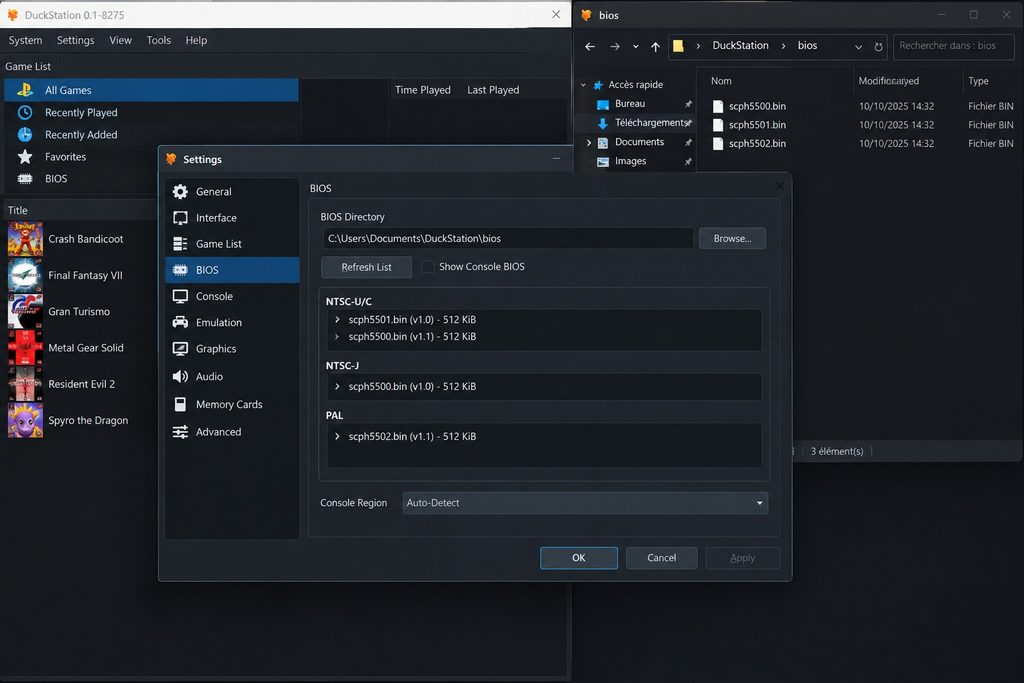
- ouvrez Paramètres, puis BIOS, et cliquez sur Refresh List
- vérifiez que le BIOS apparaît dans la liste de sa région
- laissez Console Region sur Auto-Detect et lancez votre jeu
Comment indiquer à DuckStation où se trouve le BIOS ?
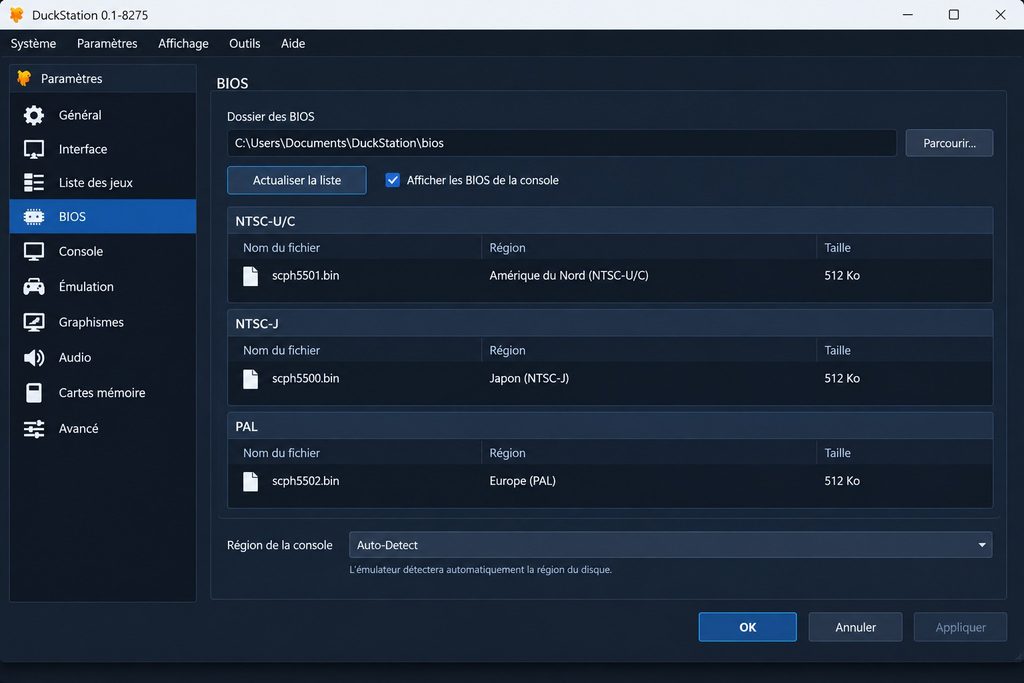
Lancez DuckStation. Ouvrez les Paramètres (Settings), puis la section BIOS. Vous y trouvez le champ BIOS Directory, c’est-à-dire le dossier dans lequel l’émulateur cherche les images.
Si votre BIOS est ailleurs, indiquez le dossier qui le contient. Utilisez ensuite le bouton Refresh List pour relancer la recherche. DuckStation affiche alors les fichiers détectés et les associe à leur région, dans trois listes : NTSC-U/C, NTSC-J et PAL.
Si aucun BIOS n’apparaît après cette manipulation, vérifiez en priorité les points suivants :
- le nom du fichier et sa taille, qui doit rester d’environ 512 Ko
- le dossier sélectionné, qui doit contenir directement le fichier
- l’absence de sous-dossier entre le dossier indiqué et le BIOS
Quelle région de BIOS faut-il choisir pour ses jeux ?
Le mode automatique
DuckStation propose un réglage Console Region sur Auto-Detect. Dans ce mode, l’émulateur détecte la région du disque et choisit lui-même le BIOS adapté.
C’est le réglage recommandé par le projet. Il n’y a pas besoin de changer le chemin à chaque région : il suffit de placer tous vos BIOS dans le même dossier.
Si l’image correspondant à la région du disque manque, la console et le journal de DuckStation vous l’indiquent.
Les conflits de région
Par défaut, DuckStation reproduit le contrôle de région du lecteur de la vraie console. Si la région de la console ne correspond pas à celle du disque, le jeu refuse de démarrer et affiche le message Please insert PlayStation CD-ROM.
Le plus sûr est donc de revenir sur Auto-Detect, ou de choisir manuellement le BIOS de la région du jeu. Ce simple réglage corrige la plupart des refus de démarrage liés à la région, sans rien réinstaller.
Il est possible de désactiver ce contrôle dans l’onglet des options de la console. Le projet avertit toutefois que cela peut casser certains jeux qui modifient le BIOS et attendent un contenu précis.
L’option Fast Boot
Dans la section BIOS, vous trouverez aussi l’option Fast Boot. Elle modifie le BIOS en mémoire pour sauter l’animation de démarrage de la console et accéder plus vite au jeu.
Cette option ne change rien à l’obligation d’avoir un BIOS valide. Si un jeu se comporte mal, vous pouvez la désactiver pour retrouver un démarrage complet, comme sur la console d’origine.
DuckStation peut-il fonctionner sans BIOS du tout ?
Non. Sans image BIOS, l’émulateur ne démarre pas et ne lance aucun jeu. Il n’existe pas de solution de secours intégrée.
Même les titres les plus populaires, comme Gran Turismo ou Resident Evil 2, dépendent de ce fichier. Votre bibliothèque de jeux PS1 restera donc inaccessible tant que le BIOS n’est pas reconnu.
Voici les symptômes qui indiquent souvent un problème de BIOS dans DuckStation :
- un message signale l’absence d’image BIOS pour la région du jeu
- aucun BIOS n’apparaît dans la liste des paramètres
- le jeu refuse de démarrer et affiche Please insert PlayStation CD-ROM
Attention : l’option Fast Boot saute volontairement l’animation de démarrage de la console. L’absence du logo PlayStation n’est donc pas, à elle seule, le signe d’un problème.
Où trouver son BIOS PS1 de façon légale ?
DuckStation ne fournit aucun BIOS. Le plus sûr est d’extraire le BIOS depuis une vraie PlayStation 1 que vous possédez. Des outils dédiés permettent cette extraction.
Emprunter une console ne règle pas la question. Les BIOS téléchargés sur des sites tiers restent protégés par le droit d’auteur de Sony, quelle que soit la formulation utilisée pour les proposer.
FAQ : vos questions sur le BIOS de DuckStation
Je peux utiliser un seul BIOS pour tous mes jeux ?
Oui, c’est possible. Le projet indique qu’une image de n’importe quelle région peut servir. Les jeux d’une autre région risquent toutefois de poser des problèmes. Pour une bibliothèque variée, placez un BIOS par région.
Je dois passer par le chemin BIOS dans les paramètres ?
Pas forcément. Si vos fichiers sont déjà dans le sous-dossier bios du dossier de données, DuckStation les trouve seul. Le réglage sert surtout quand vos BIOS sont rangés ailleurs.
Je peux désactiver Fast Boot pour revoir le logo PlayStation ?
Oui. Décochez l’option Fast Boot dans la section BIOS. L’animation de démarrage s’affichera de nouveau, ce qui peut aussi aider à vérifier que le BIOS est bien chargé.
Où est-ce que je télécharge DuckStation ?
Utilisez uniquement les versions officielles, proposées sur le site du projet et sur sa page de publication GitHub. Évitez les archives « tout-en-un » qui incluent des BIOS ou des jeux.
Comment je vérifie que mon BIOS est correct ?
Comparez sa signature à celle d’une référence connue. Sous Windows, ouvrez PowerShell et saisissez Get-FileHash .\scph5501.bin -Algorithm MD5. Si le résultat ne correspond pas, le fichier est probablement corrompu ou modifié.