Anbernic RG35XX : comment ajouter des jeux (guide complet)
Pour ajouter des jeux sur l’Anbernic RG35XX, retirez la carte microSD de la console, insérez-la dans votre ordinateur, copiez vos fichiers de jeux dans le dossier de l’émulateur correspondant (au bon format : .gb pour la Game Boy, .bin pour la PS1…), puis remettez la carte dans la console et lancez « Update game list » depuis les paramètres. La console scanne alors la carte et ajoute les nouveaux jeux à la bibliothèque.
L’essentiel
- La RG35XX émule notamment la NES, la SNES, la Genesis (Mega Drive) et la PlayStation 1.
- Écran IPS de 3,5 pouces en 640 x 480, batterie de 2600 mAh (environ 5 heures de jeu), système Linux.
- Les jeux s’ajoutent via la carte microSD, au format attendu par chaque émulateur.
- Sortie HDMI pour jouer sur la TV et port OTG pour brancher une manette externe.
- Pour l’aide et les idées de jeux : Reddit, Gamekult, Dock & Play, Itch.io et la chaîne Retro Game Corps.
L’Anbernic RG35XX en bref
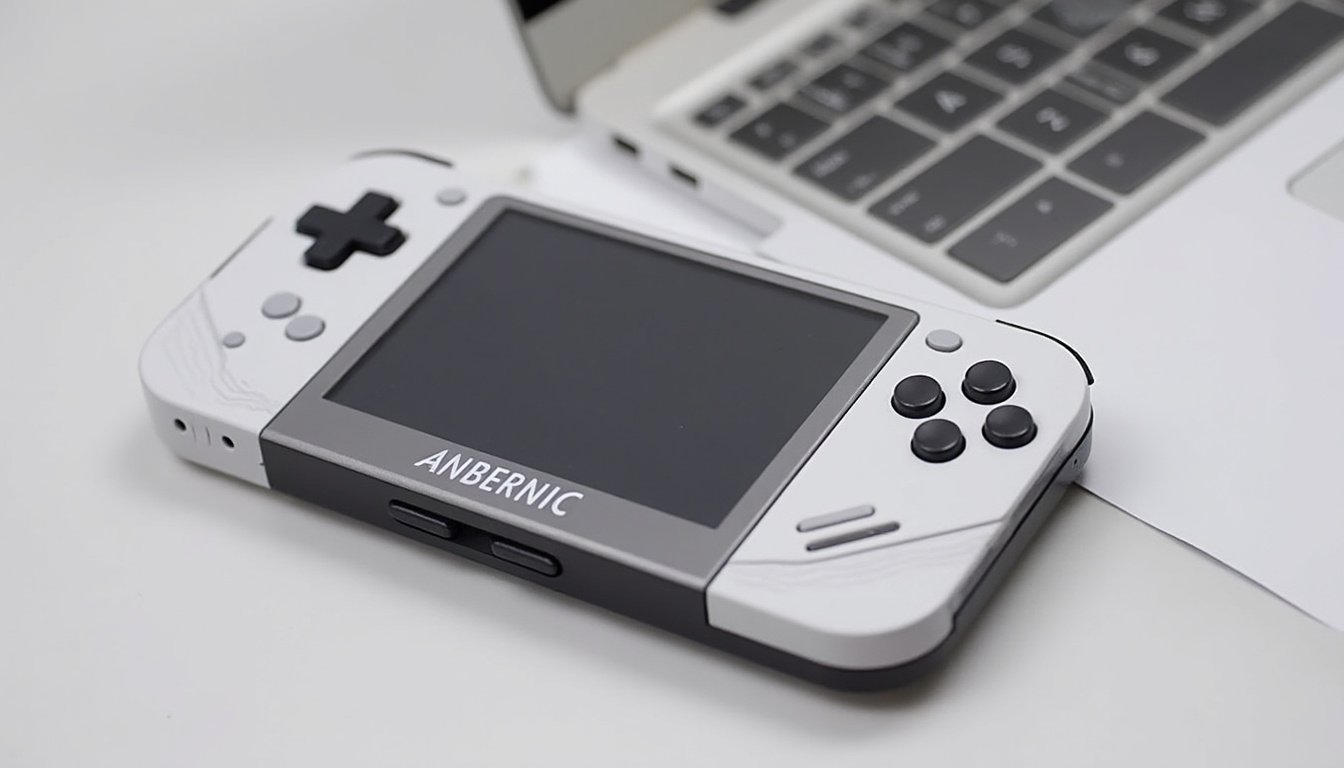
L’Anbernic RG35XX est une console portable d’émulation au format vertical, inspiré de la célèbre Game Boy. Elle permet de rejouer aux jeux de nombreuses consoles classiques, notamment la NES, la SNES, la Genesis (Mega Drive) et même la PlayStation 1, avec une émulation quasi parfaite pour la plupart des jeux des années 80 et 90.
Son format compact la rend agréable à manipuler et facile à transporter, bien plus qu’une console comme la Switch. Elle fonctionne sous un système Linux, ce qui simplifie l’ajout et la gestion des jeux et laisse une grande liberté de personnalisation. Depuis sa sortie, Anbernic a d’ailleurs décliné le modèle en plusieurs variantes (RG35XX Plus, H, SP…), mais le principe d’ajout des jeux reste le même.
Caractéristiques techniques
| Élément | Caractéristique |
|---|---|
| Écran | IPS 3,5 pouces, 640 x 480 pixels |
| Batterie | 2600 mAh, environ 5 heures de jeu selon les jeux |
| Stockage | Carte microSD, extensible |
| Système | Linux |
| Connectique | Sortie HDMI, port OTG pour manette externe |
| Consoles émulées (exemples) | NES, SNES, Genesis, PlayStation 1, Game Boy |
Le processeur est pensé pour l’émulation rétro et prend en charge un large éventail d’émulateurs. La navigation se fait avec la croix directionnelle et des boutons bien placés. Le port OTG permet aussi de brancher des manettes externes pour jouer à deux.
Comment ajouter des jeux sur la RG35XX, étape par étape
- Éteignez la console et retirez la carte microSD.
- Insérez la carte dans votre ordinateur (ou un téléphone avec lecteur de carte).
- Repérez les dossiers : chaque émulateur possède son propre dossier (Game Boy, SNES, PS1…).
- Copiez vos fichiers de jeux dans le bon dossier, au format attendu : par exemple .gb pour la Game Boy ou .bin pour la PS1.
- Éjectez proprement la carte et remettez-la dans la RG35XX.
- Allumez la console, allez dans le menu des paramètres et sélectionnez « Update game list ».
- La console scanne la carte et ajoute les nouveaux jeux à la bibliothèque : il ne reste plus qu’à jouer.
L’erreur la plus fréquente est un mauvais format ou un mauvais dossier : un jeu placé dans le dossier d’un autre émulateur n’apparaîtra pas, ou ne se lancera pas. Respectez toujours le format attendu par chaque émulateur. Pensez aussi à n’utiliser que des copies de jeux que vous possédez ou des jeux libres de droits.
Où trouver de l’aide et des jeux pour la RG35XX
Plusieurs ressources en ligne aident à bien démarrer. Des communautés comme Reddit regorgent de conseils et de retours d’expérience sur l’ajout de jeux. Des sites comme Gamekult ou Dock & Play proposent des guides et recommandations utiles sur le téléchargement et l’ajout de jeux, ainsi que sur le marché des consoles portables d’émulation.
Pour les amateurs de jeux indépendants, le site Itch.io est une mine d’or : on y trouve des projets gratuits ou payants, dont de nombreux « homebrews » conçus pour les anciennes consoles et compatibles avec les émulateurs de la RG35XX. C’est aussi la manière la plus simple de remplir sa console de jeux en toute légalité.
Astuces pour optimiser votre expérience
Personnaliser l’interface et les émulateurs
- Changez le thème de l’interface selon vos goûts.
- Ajustez les réglages de chaque émulateur pour obtenir les meilleures performances.
- Explorez le menu des réglages : certains émulateurs permettent d’ajuster la fréquence d’images et la qualité sonore pour un rendu plus fluide.
Jouer sur grand écran
Grâce à la sortie HDMI, vous pouvez brancher la RG35XX sur une TV ou un moniteur. Les parties deviennent bien plus immersives, surtout à plusieurs. Ajoutez une manette externe via le port OTG et la console portable se transforme en véritable console de salon.
Organiser sa bibliothèque
Mieux vaut quelques jeux choisis qu’une carte saturée de milliers de fichiers : la liste reste lisible et le scan plus rapide. Classez vos jeux par console, renommez les fichiers de façon claire et gardez une copie de sauvegarde de votre carte microSD sur votre ordinateur, pour ne rien perdre en cas de carte défectueuse.
Préserver la batterie
Avec environ 5 heures d’autonomie, mieux vaut baisser la luminosité et le volume lors des longues sessions en déplacement. Les jeux PS1, plus gourmands, consomment davantage que les jeux 8 et 16 bits.
Rejoindre la communauté rétrogaming
Faire partie de la communauté enrichit beaucoup l’expérience. Sur des forums comme Reddit ou dans les groupes Facebook dédiés, vous trouverez des discussions sur les nouvelles astuces, les jeux à essayer et les mises à jour du système. C’est aussi le bon endroit pour poser une question si vous êtes bloqué : d’autres utilisateurs ont souvent rencontré le même problème.
Les chaînes YouTube spécialisées sont une autre source précieuse. Suivre une chaîne comme Retro Game Corps donne un bon aperçu des jeux, accessoires et mises à jour, et permet de rester au fait des évolutions de la RG35XX et de la culture rétrogaming en général.
Questions fréquentes
Peut-on ajouter ses propres jeux sur la RG35XX ?
Oui. Il suffit de transférer les fichiers de jeux sur la carte microSD de la console, dans le dossier de l’émulateur correspondant, puis de lancer « Update game list » dans les paramètres.
Pourquoi un jeu n’apparaît-il pas dans la liste ?
Le plus souvent, le fichier est dans le mauvais dossier ou dans un format non pris en charge par l’émulateur. Vérifiez l’emplacement et le format (.gb pour la Game Boy, .bin pour la PS1…), puis relancez « Update game list ».
Comment améliorer les performances des émulateurs ?
Ajustez les paramètres de chaque émulateur, comme la fréquence d’images et la qualité sonore, et testez plusieurs réglages jusqu’à trouver ceux qui conviennent le mieux à chaque jeu.


