Comment activer l’affichage des FPS dans Battlefield 6 ?
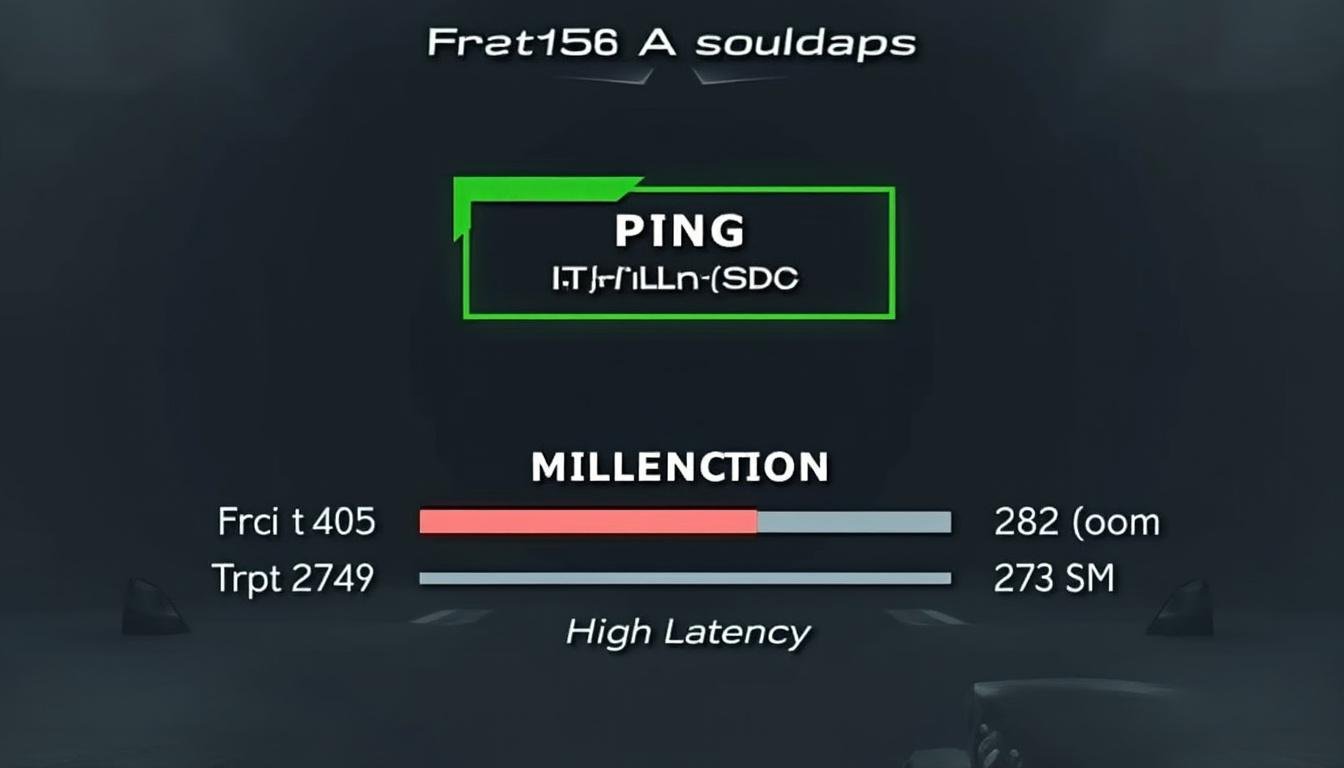
Dans l’arène numérique impitoyable de Battlefield 6, connaître son taux de rafraîchissement en temps réel est devenu aussi crucial que le choix de son arme. Pour un jeu développé par DICE et distribué par EA via Origin et Steam, afficher les FPS (frames per second) transcende la simple curiosité technique : c’est une véritable quête d’optimisation et de compétitivité. En 2025, avec la montée en puissance des PC équipés de cartes NVIDIA, AMD, Razer, MSI ou ASUS, maîtriser cet indicateur vital est un atout non négligeable pour tout joueur sérieux. Détaillons donc les étapes méthodiques pour activer cette fonctionnalité essentielle, tout en comparant avec les systèmes plus archaïques de la génération précédente, où il fallait jongler avec des logiciels tiers encombrants et souvent peu fiables.
Guide ultime pour activer l’affichage des FPS dans Battlefield 6
Il fut un temps, pas si lointain, où l’affichage des FPS nécessitait le recours à des outils externes comme MSI Afterburner ou RivaTuner. Aujourd’hui, Battlefield 6 intègre une option native qui simplifie drastiquement ce processus. Voici la méthode pas à pas pour profiter d’un affichage des performances directement dans votre HUD :
- Accédez au menu Paramètres
- Choisissez l’onglet Graphismes
- Sélectionnez les Paramètres avancés
- Repérez la section Affichage de performance
- Activez l’option en mode Simple
- Pour basculer l’affichage des FPS en jeu, utilisez le raccourci clavier Alt + R
Ce réglage, intégré à Battlefield 6, rappelle les solutions bien plus artisanales des FPS classiques sur consoles où chaque frame comptait et les interfaces restaient limitées – en comparaison avec des titres comme FPS Legacy sur PS5.
Contrôler le ping et les performances réseau : un duo gagnant pour le multiplayer
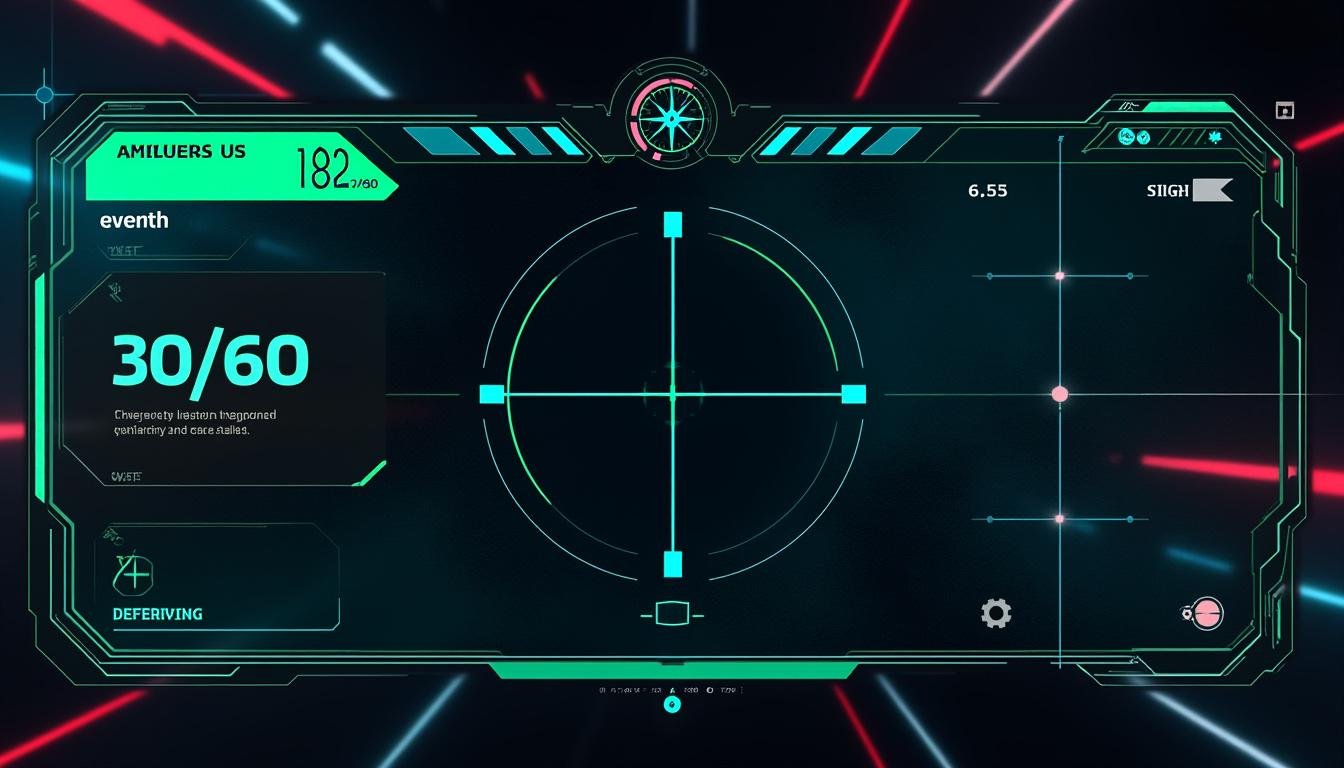
Au-delà des FPS, surveiller le ping et la qualité réseau est indispensable pour ne pas se faire distancer en pleine bataille. Battlefield 6 propose ainsi des options pour suivre ces données sans quitter l’interface :
- Pour afficher le ping dans le tableau des scores :
Paramètres > Système > Réseau > Ping dans le tableau des scores > Oui - Pour surveiller les performances réseau via des widgets :
Paramètres > Système > Graphique réseau > Modifier > Widgets réseau > Oui
Ces options permettent d’identifier rapidement si un problème vient de la connexion personnelle ou du serveur hôte, un outil qui n’était pas aussi intuitif dans les précédents titres de la saga FPS sur PS4 ou PS3, où il fallait souvent deviner et espérer.
| Indicateur 🎯 | Description 📝 | Impact en jeu 🎮 |
|---|---|---|
| FPS | Nombre d’images par seconde affichées | Fluidité visuelle et réactivité aux actions |
| Ping | Temps de latence entre votre PC et le serveur | Réactivité des actions, vital pour les duels en ligne |
| Performance réseau | Qualité et stabilité de la connexion | Détection des soucis liés au Wi-Fi, câble ou serveur |
Optimiser ses FPS dans Battlefield 6 : conseils de pro
Bien afficher ses FPS, c’est une chose. Mais comment booster ces précieux chiffres pour éviter les saccades et la latence visuelle sur des configurations variées ? Pour tirer parti à fond de votre matériel NVIDIA ou AMD, voici les recommandations incontournables :
- Réduire la qualité des ombres et des textures 🖼️
- Désactiver les effets spéciaux très gourmands, comme les réflexions avancées
- Limiter la résolution de rendu en dessous de la définition native
- Mettre à jour les pilotes graphiques via les suites Razer, MSI ou ASUS
- Utiliser Origin ou Steam pour gérer le mode performance du jeu
Ce panel de réglages rappelle les astuces d’optimisation en vogue à l’époque des premiers FPS modernes, où chaque Gain de FPS se payait par une concession graphique évidente.
| Paramètre à ajuster ⚙️ | Effet espéré 🔍 | Priorité pour pro 💪 |
|---|---|---|
| Ombres | Moins d’effets lourds, meilleure fluidité | Haute |
| Textures | Charge graphique réduite | Moyenne |
| Effets spéciaux | Diminution de la latence visuelle | Haute |
| Résolution de rendu | Plus de FPS au détriment de la netteté | Haute |
Autres astuces pour une expérience Battlefield 6 optimale
Une fois l’affichage des FPS activé et vos réglages affinés, certains conseils issus de la scène e-sport peuvent encore améliorer votre expérience :
- Utiliser un écran gaming haute fréquence (144 Hz ou +) pour lisser les animations 🎯
- Privilégier une connexion filaire Ethernet plutôt que le Wi-Fi pour une stabilité optimale ⚡
- Éviter les superpositions logicielles inutiles (Discord, MSI Afterburner en mode overlay) 🛑
- Tester régulièrement les performances via les outils intégrés d’EA et DICE pour anticiper les soucis
Comment afficher les FPS dans Battlefield 6?
Allez dans Paramètres > Graphismes > Paramètres avancés > Affichage de performance, et activez l’option en mode Simple. Utilisez Alt + R en jeu pour faire apparaître le compteur FPS.
Pourquoi est-il important de surveiller le ping dans Battlefield 6?
Un ping bas garantit une réactivité rapide aux commandes. Un ping élevé provoque des délais, ce qui peut coûter une partie cruciale dans un jeu compétitif comme Battlefield 6.
Quels logiciels tiers sont recommandés pour afficher les FPS?
Battlefield 6 propose un compteur FPS natif, mais des outils comme MSI Afterburner restent populaires. Toutefois, la simplicité du système intégré évite souvent leur nécessité.
Comment optimiser ses FPS sur PC?
Réduisez les paramètres graphiques tels que les ombres, textures et effets. Assurez-vous que vos pilotes NVIDIA, AMD, Razer, MSI ou ASUS sont à jour pour une meilleure performance.
Peut-on afficher le ping et les performances réseau directement dans Battlefield 6?
Oui, les menus système permettent d’activer l’affichage du ping dans le tableau des scores et de surveiller la qualité du réseau via des widgets dédiés.